Cara mengatasi touchpad laptop tidak berfungsi Lenovo terjadi di semua pengguna laptop
Cara Mengatasi Touchpad Laptop Tidak Berfungsi Lenovo :
1. Pastikan Trackpad Sudah Terhubung
2. Lepas dan Sambungkan Touchpad
3. Periksa Baterai Touchpad4. Aktifkan Bluetooth
5. Restart Laptop atau PC Windows 10
6. Periksa Pembaruan Windows 10 Secara Berkala
7. Memperbarui Driver Perangkat
8. Instal Driver Secara Manual
Jika touchpad laptop kamu tidak bisa digunakan, maka kini tak perlu khawatir lagi. Umumnya, masalah ini seringkali dialami oleh sebagian pengguna laptop.
Biasanya, masalah tersebut disebabkan oleh perangkat lunak atau driver yang tidak sesuai. Lalu, juga bisa disebabkan oleh sistem operasi Windows yang sudah kedaluwarsa.
Pada artikel ini, kamu bisa mempelajari tutorial cara mengatasi touchpad laptop Lenovo tidak berfungsi.
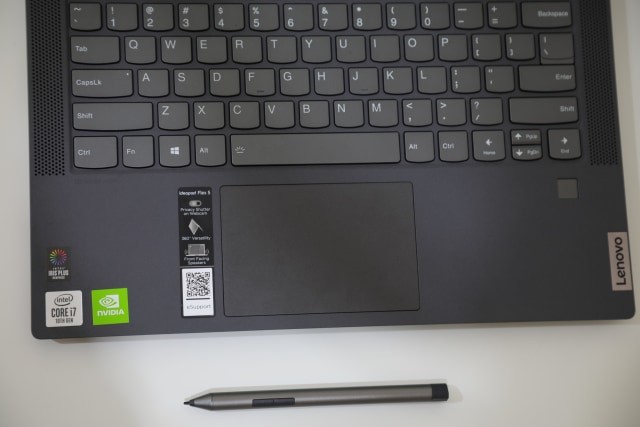
Dikutip dari laman resmi Lenovo, berikut ini adalah cara mengatasi touchpad laptop tidak berfungsi Lenovo dengan mudah:
Tombol fungsi yang bisa kamu gunakan adalah F1-F12. Jika sudah ditemukan, kamu tinggal menekan kombinasi Fn + tombol fungsi untuk mengaktifkan kursor yang tidak muncul. Misalnya, Fn + F6 atau Fn + F9.
Jika masih tidak berfungsi, maka kamu harus menggunakan mouse dan masuk ke pengaturan untuk mengaktifkan touchpad.
Konfirmasikan bahwa trackpad terhubung dengan benar. Jika kamu menggunakan panel sentuh yang terhubung melalui USB, periksa apakah kedua ujung kabel penghubung telah terpasang sepenuhnya.
Lepaskan dan sambungkan kembali touchpad. Mencabut dan sambungkan kembali touchpad dapat memperbaiki masalah sambungan. Jika kamu menggunakan Type Cover pada perangkat Surface, lepaskan dan pasang kembali Type Cover.
Jika touchpad terhubung ke perangkat Windows 10 menggunakan Bluetooth dan berhenti berfungsi dengan benar, kemungkinan baterai di touchpad sudah habis. Kamu bisa menggantinya dengan baterai baru dan lihat apakah ada masalah yang terjadi.
Jika touchpad Bluetooth kamu dihidupkan tetapi tidak terhubung ke komputer Windows 10, lihat apakah Bluetooth dinonaktifkan. Kamu dapat memeriksanya dengan membuka 'Action Center' dan melihat pengaturan Bluetooth. Jika menyala, itu diaktifkan. Jika redup, itu dimatikan.
Melakukan restart juga dapat dilakukan untuk mengatasi touchpad yang tidak berfungsi dengan benar. Untuk memulai ulang perangkat Windows 10, kamu bisa buka menu 'Start', kemudian pilih 'Power' dan klik 'Restart'.
Pembaruan Windows 10 meng-instal versi terbaru dari sistem operasi dan driver perangkat kamu. Selain pembaruan firmware yang diperlukan untuk membantu touchpad, kemudian perangkat lainnya juga bisa berjalan dengan benar.
Terkadang, kamu perlu memperbarui driver perangkat agar lebih kompatibel dengan perangkat keras dan sistem operasi. Jika pengelola perangkat tidak muncul saat kamu cari, klik menu 'Filter' di bagian atas hasil pencarian dan pilih 'Settings'.
Jika kamu menggunakan laptop atau PC Windows 10 dari Acer, HP, Lenovo, atau Dell, maka perlu instal driver perangkat baru secara manual agar touchpad berfungsi dengan benar dan sesuai dengan versi terbaru Windows 10.
Sekarang, kamu sudah mengetahui tutorial cara mengatasi touchpad laptop tidak berfungsi Lenovo untuk membantu masalah yang sedang terjadi di laptop Lenovo.
